
Auftrag freigeben oder Änderung wünschen
Lektion 7 von 9 · ca. 3 Min.
Sobald die Druckerei Auftragsbestätigung und Druckdateien angehängt hat, bekommen Sie eine E-Mail und der Status lautet „Wartet auf Ihre Freigabe“.
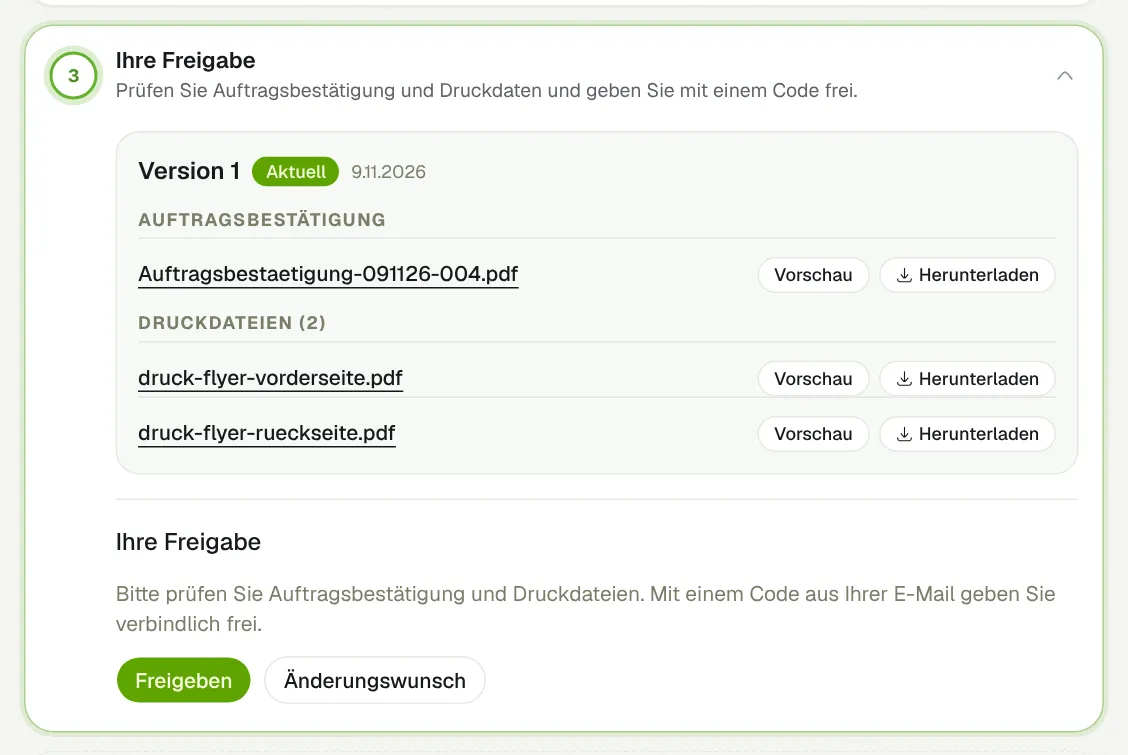
Schritt für Schritt
- Öffnen Sie den Auftrag und klappen Sie „Ihre Freigabe“ auf.
- Laden Sie die „Auftragsbestätigung“ und die Druckdateien herunter oder sehen Sie sie in der Vorschau an.
- Alles richtig? Klicken Sie auf „Freigeben“ — Sie erhalten einen Freigabe-Code per E-Mail.
- Geben Sie den Code ein und klicken Sie auf „Freigabe bestätigen“.
- Etwas stimmt nicht? Klicken Sie stattdessen auf „Änderungswunsch“ und schreiben Sie der Druckerei per E-Mail, was geändert werden soll.
Kurz geprüft