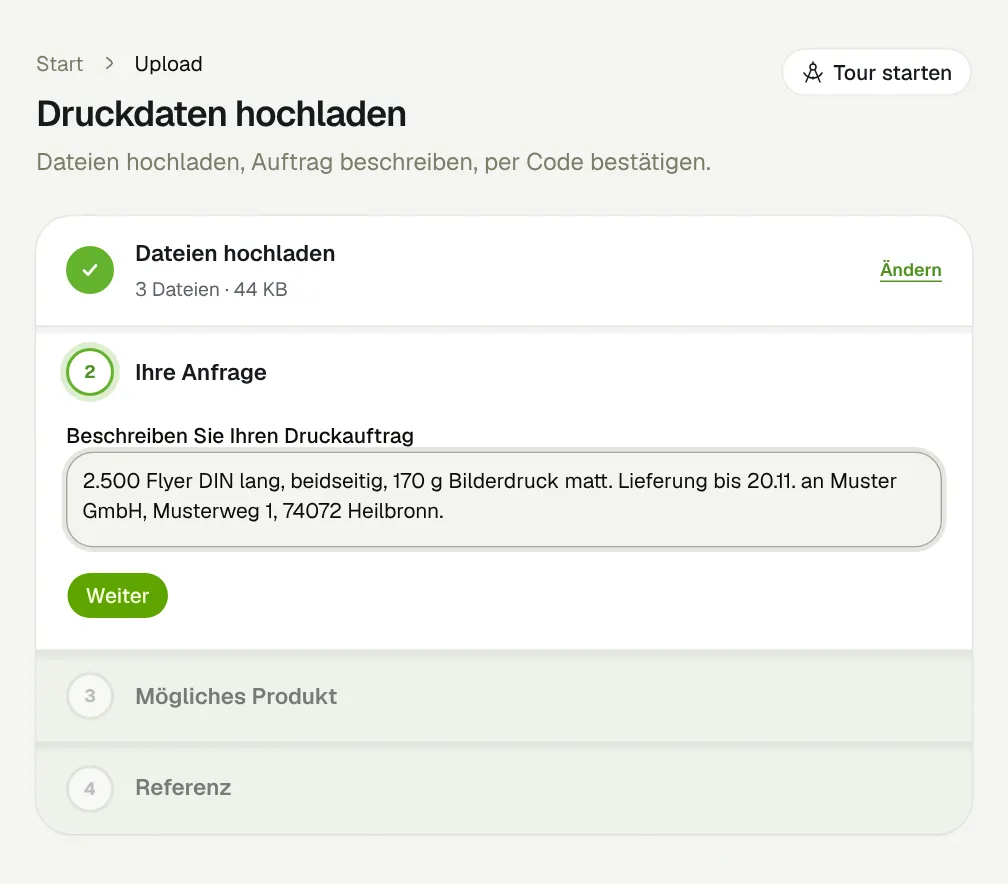
Druckdaten hochladen
Lektion 3 von 9 · ca. 3 Min.
Auf der Seite „Druckdaten hochladen“ füllen Sie vier Abschnitte nacheinander aus. Ein Konto brauchen Sie dafür nicht — die E-Mail-Bestätigung folgt erst nach dem Senden.
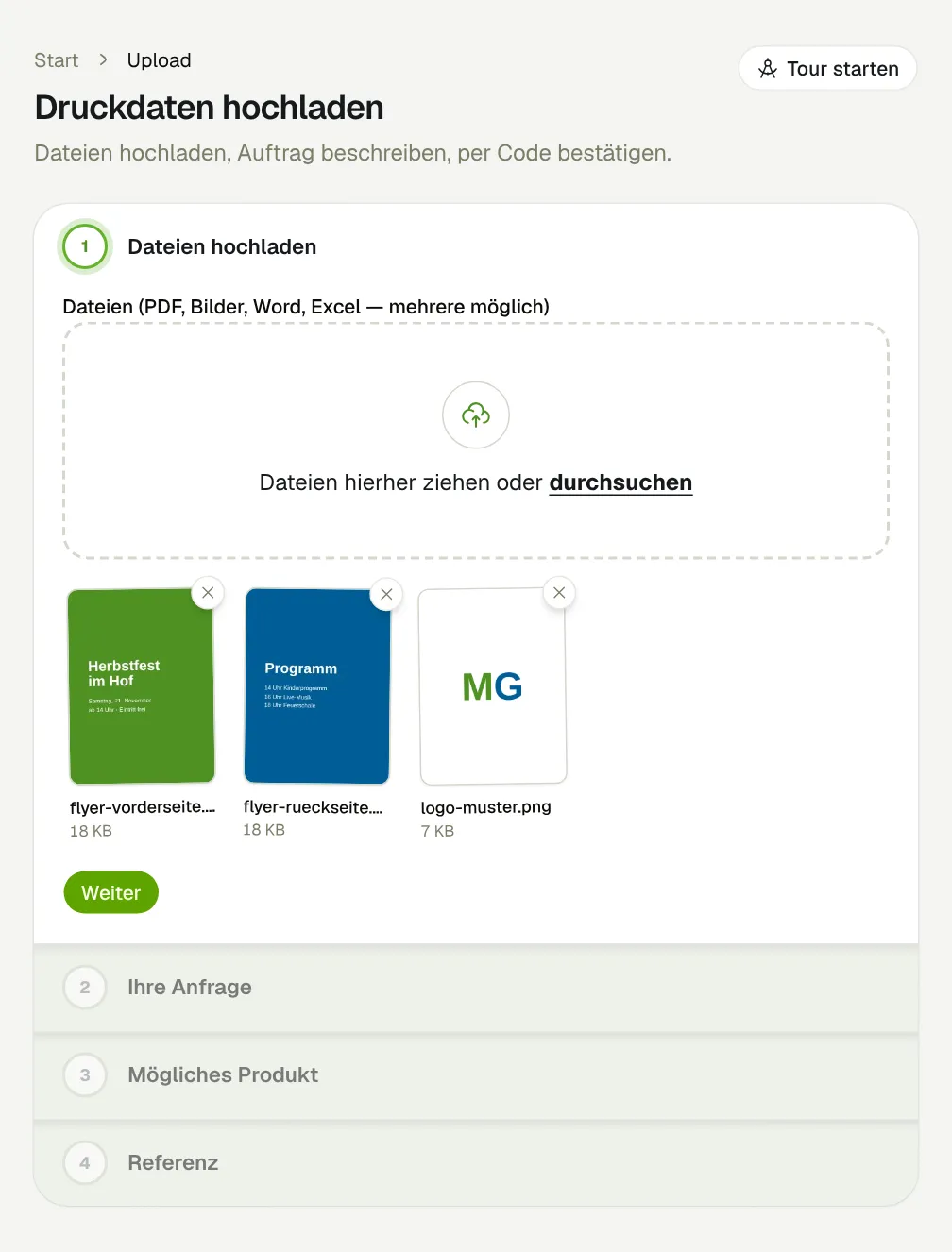
Schritt für Schritt
- Ziehen Sie Ihre Dateien in das Feld „Dateien hierher ziehen“ oder klicken Sie darauf, um sie auszuwählen. Dann „Weiter“.
- Beschreiben Sie unter „Ihre Anfrage“, was gedruckt werden soll: Menge, Format, Papier, Extras, Wunschtermin. Dann „Weiter“.
- Wählen Sie unter „Mögliches Produkt“ das passende Produkt, z. B. „Flyer“ oder „Visitenkarte“.
- Tragen Sie unter „Referenz“ optional eine Bezugnahme ein, z. B. „wie letztes Mal“ oder eine Auftragsnummer.
- Klicken Sie auf „Anfrage senden“. Ein Balken zeigt, wie weit die Übertragung ist.