
Upload mit dem E-Mail-Code bestätigen
Lektion 4 von 9 · ca. 2 Min.
Der Code beweist, dass die Daten wirklich von Ihnen kommen. Erst nach der Bestätigung erhält der Auftrag eine Nummer und die Druckerei sieht ihn.
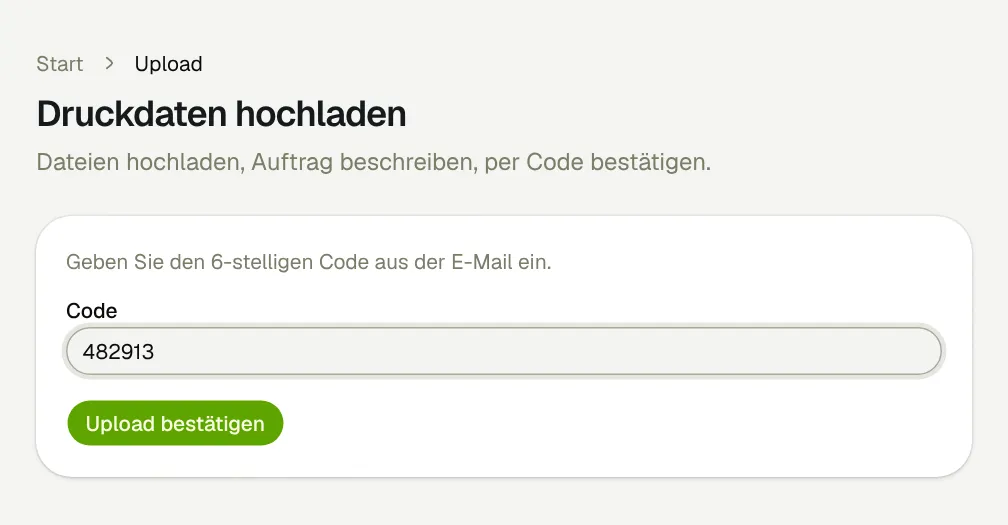
Schritt für Schritt
- Geben Sie nach „Dateien erhalten“ Ihre hinterlegte E-Mail-Adresse ein und klicken Sie auf „Code senden“.
- Öffnen Sie die E-Mail und tippen Sie den 6-stelligen Code in das Feld „Code“.
- Klicken Sie auf „Upload bestätigen“.
- Im Fenster „Auftrag eingegangen“ sehen Sie Auftragsnummer, Status und die erste Prüfung Ihrer Dateien.
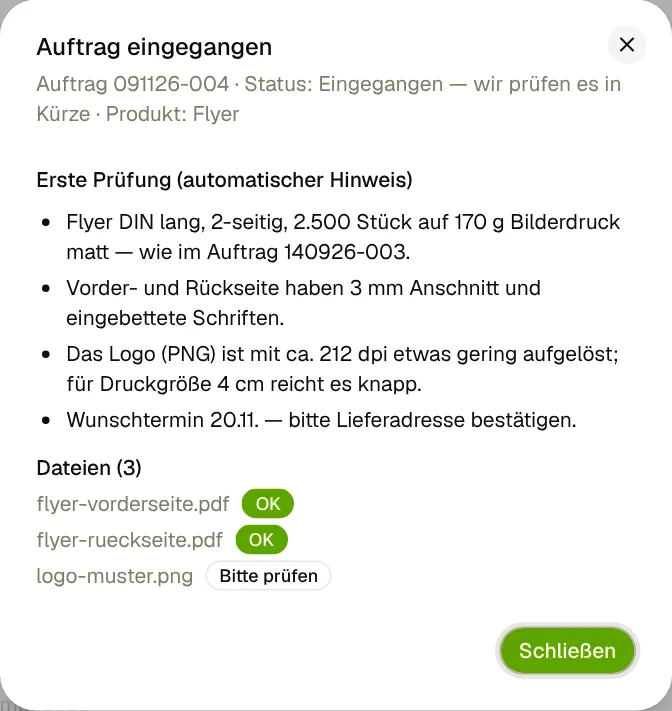
Kurz geprüft