
Die automatische Vorprüfung verstehen
Lektion 5 von 9 · ca. 3 Min.
Jede Datei wird direkt nach dem Eingang automatisch geprüft. Das Ergebnis steht im Auftrag unter „Prüfung“ und je Datei als farbiges Kennzeichen.
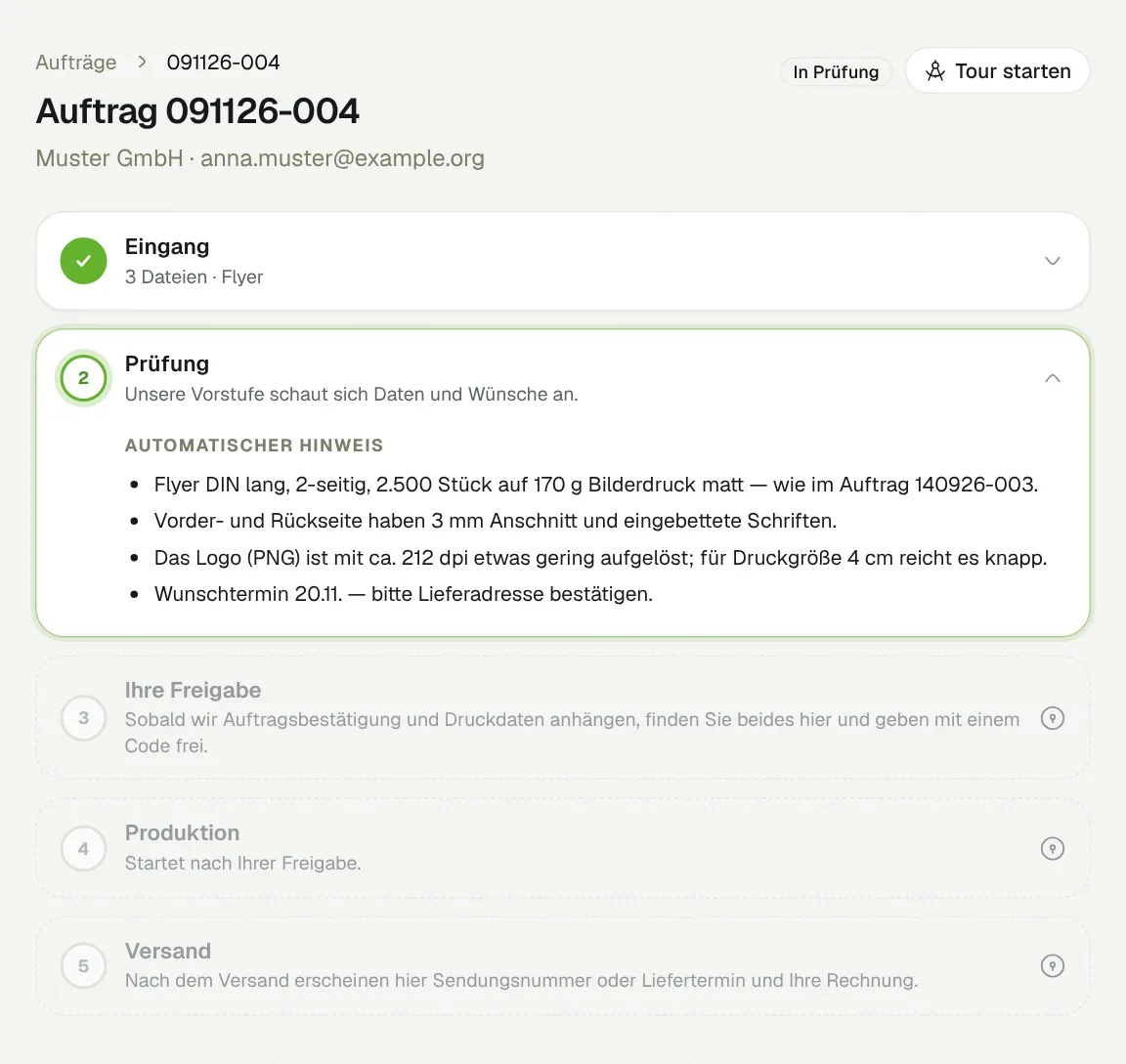
Schritt für Schritt
- Öffnen Sie Ihren Auftrag unter „Meine Aufträge“ und klappen Sie die Stufe „Prüfung“ auf.
- Lesen Sie den „Automatischer Hinweis“: Er fasst in Klartext zusammen, was auffällt.
- Sehen Sie sich je Datei das Kennzeichen an: „OK“, „Bitte prüfen“ oder „Problem“.
- Bei „Bitte prüfen“ oder „Problem“: Datei verbessern und neu hochladen — oder einfach abwarten, die Vorstufe meldet sich.
Was geprüft wird
- Druckbarkeit: Format und Seitenzahl, Anschnitt, Farbmodus, eingebettete Schriften und Bildauflösung — pro Datei.
- Einheitlichkeit: Bei mehrseitigen PDFs werden Seitenformat und Anschnitt verglichen; abweichende Seiten werden genannt.
- Sicherheit: Virenscan, PDF-Skripte, Office-Makros und falsche Dateitypen.
Die Kennzeichen
- „OK“ — nichts Auffälliges.
- „Bitte prüfen“ — nutzbar, aber z. B. weniger als 3 mm Anschnitt oder Bilder unter 300 dpi.
- „Problem“ — z. B. beschädigte PDF oder Bild deutlich zu gering aufgelöst.
- „Virenprüfung läuft“ — der Virenscan steht noch aus und folgt automatisch.
- „Zurückgehalten“ — die Datei wurde aus Sicherheitsgründen gesperrt und nicht geöffnet.
Kurz geprüft