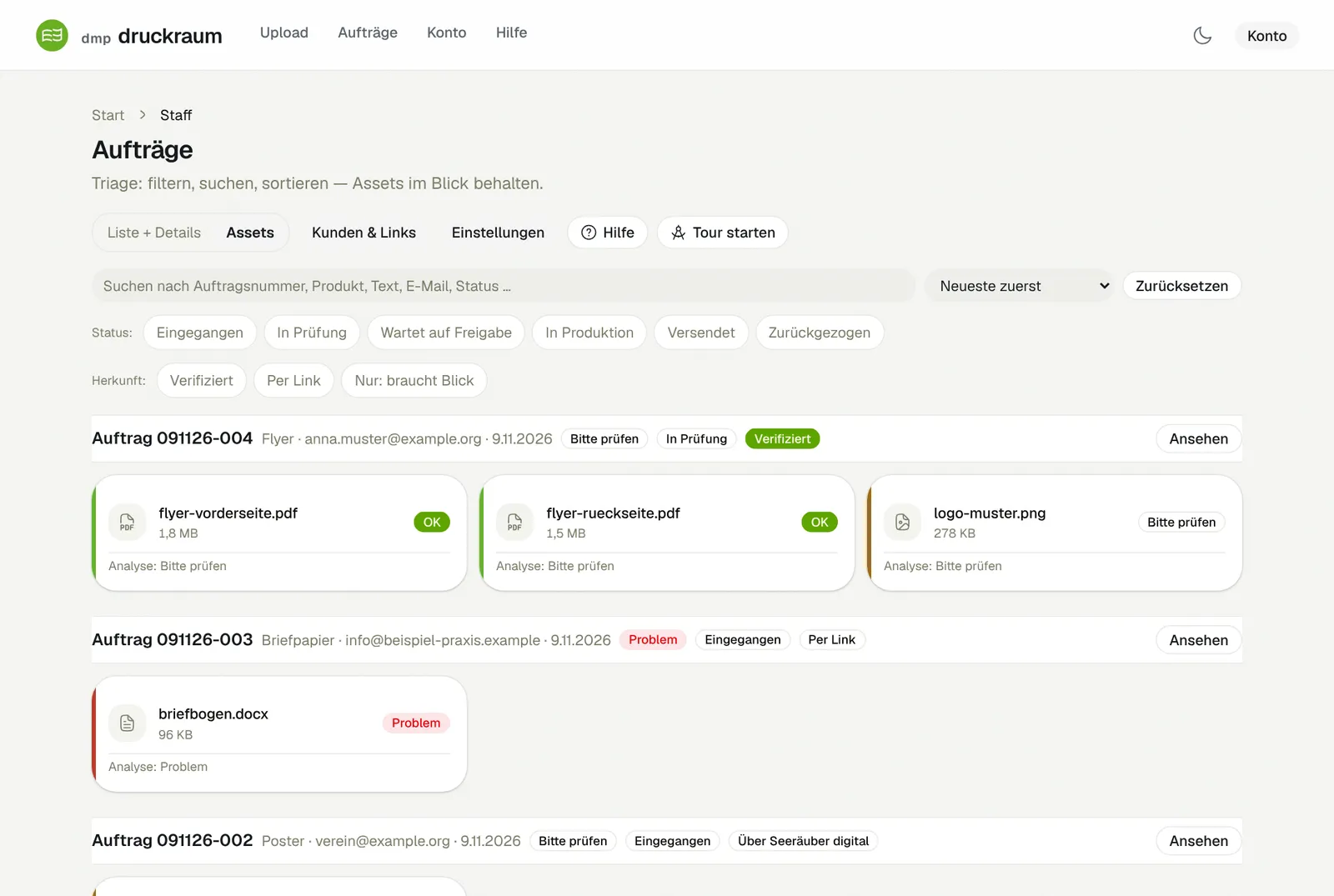
Aufträge sichten (Triage)
Lektion 2 von 9 · ca. 3 Min.
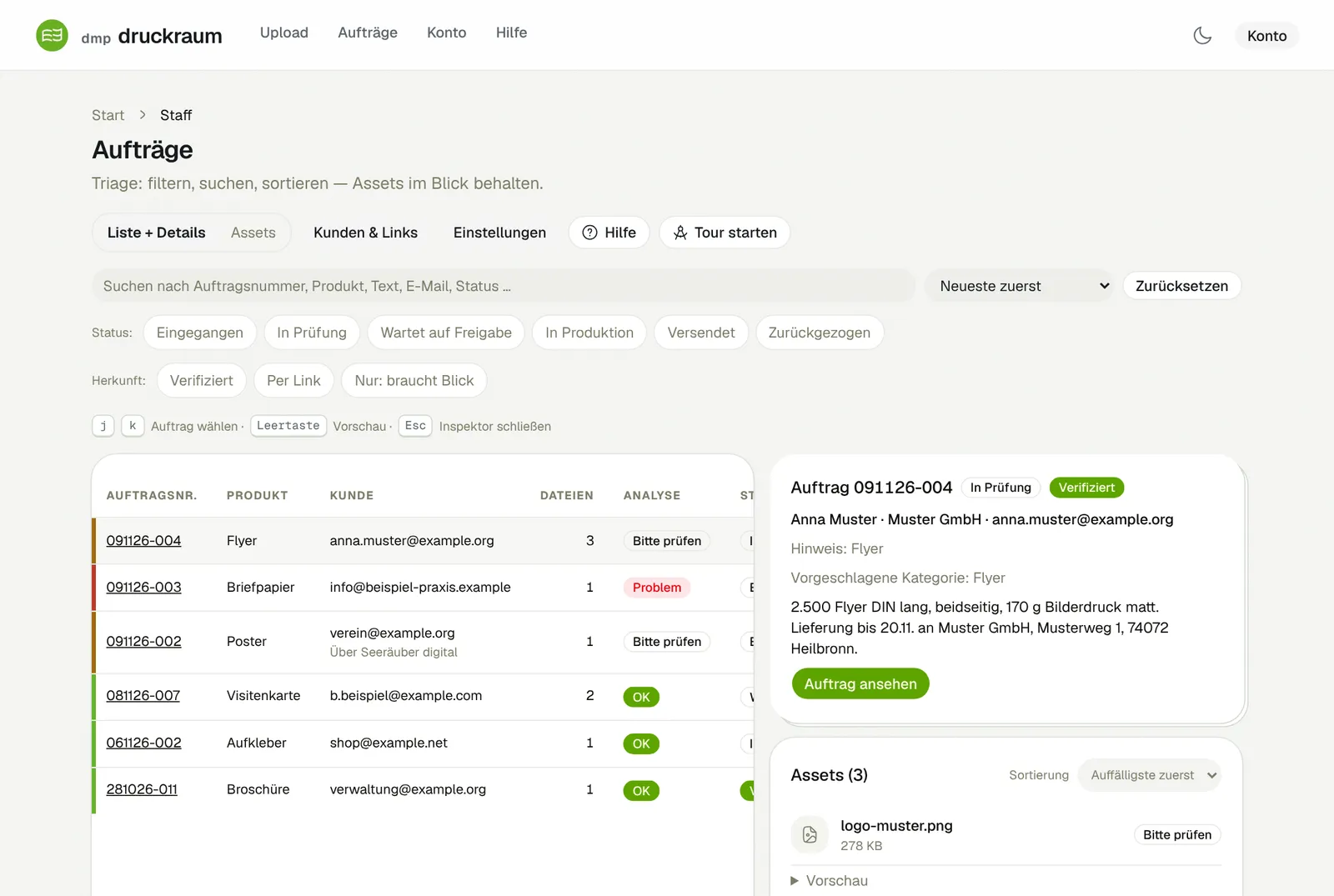
Die Seite „Aufträge“ ist die Warteschlange. Links die Liste, rechts die Details des gewählten Auftrags — ohne die Seite zu wechseln.
Schritt für Schritt
- Suchen Sie im Feld „Suchen nach Auftragsnummer, Produkt, Text, E-Mail, Status …“.
- Sortieren Sie mit „Dringendste zuerst“, „Neueste zuerst“, „Älteste zuerst“ oder „Meiste Dateien zuerst“.
- Filtern Sie nach Status und Herkunft („Verifiziert“, „Per Link“) oder schalten Sie „Nur: braucht Blick“ ein.
- Wählen Sie einen Auftrag mit Klick oder mit den Tasten j/k; die Leertaste öffnet die Dateivorschau, Esc schließt die Details.
- Klicken Sie auf „Auftrag ansehen“, um alle Schritte bis zum Versand zu bearbeiten.