
Auftragsbestätigung anhängen und zur Freigabe senden
Lektion 4 von 9 · ca. 2 Min.
Ist alles geklärt, schicken Sie dem Kunden Auftragsbestätigung und finale Druckdateien. Er gibt dann mit einem Code frei.
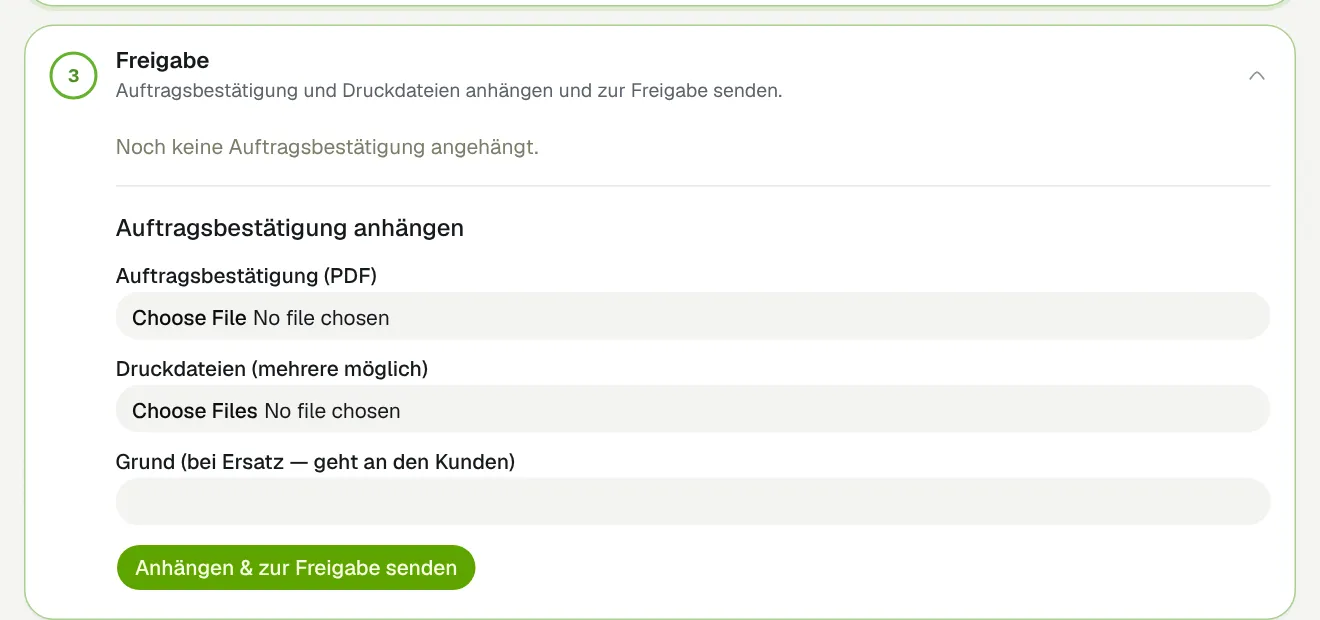
Schritt für Schritt
- Klappen Sie im Auftrag die Stufe „Freigabe“ auf.
- Wählen Sie unter „Auftragsbestätigung (PDF)“ die Bestätigung aus.
- Wählen Sie unter „Druckdateien (mehrere möglich)“ die finalen Druckdaten aus.
- Ersetzen Sie eine frühere Fassung? Tragen Sie den „Grund (bei Ersatz — geht an den Kunden)“ ein.
- Klicken Sie auf „Anhängen & zur Freigabe senden“ und bestätigen Sie mit „Senden“.