
Befunde und Sicherheit prüfen
Lektion 3 von 9 · ca. 3 Min.
Zu jedem Auftrag gibt es einen automatischen Hinweis (KI-Zusammenfassung), eine vorgeschlagene Produktkategorie und je Datei die Ergebnisse der Analyse.
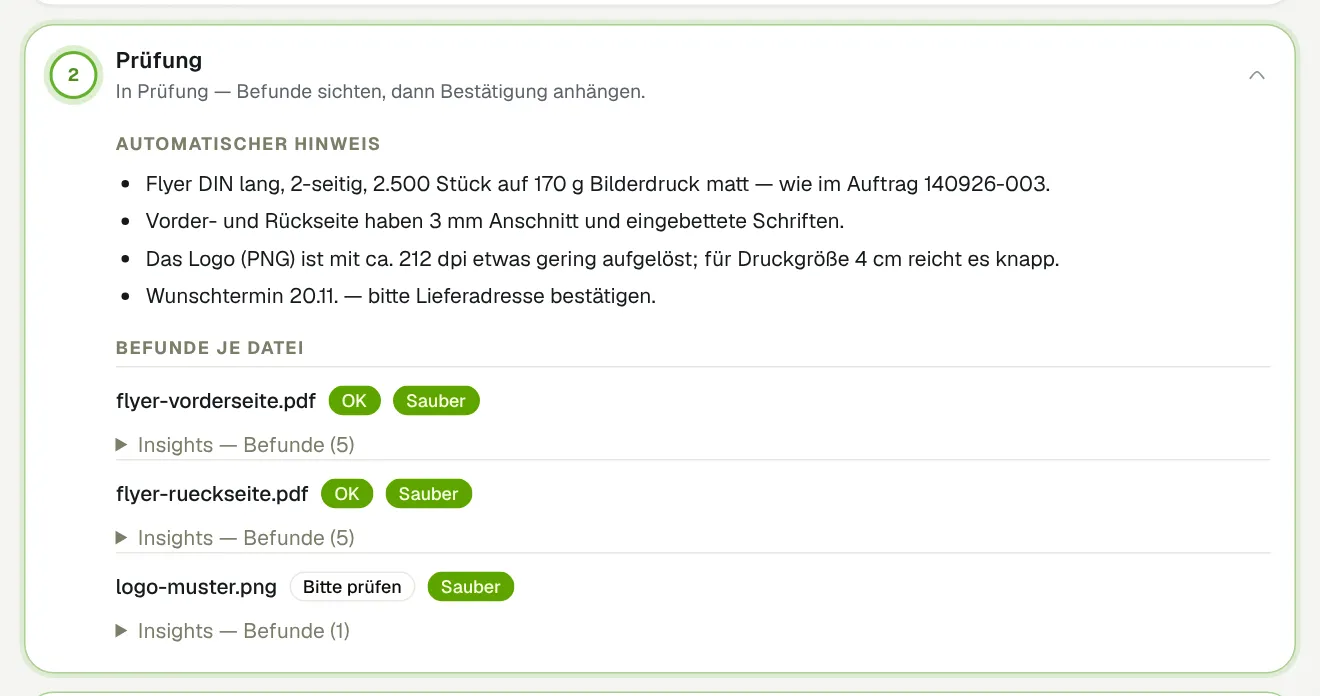
Schritt für Schritt
- Öffnen Sie den Auftrag und klappen Sie „Prüfung“ auf.
- Lesen Sie „Automatischer Hinweis“ und „Vorgeschlagene Kategorie“ als Einstieg.
- Prüfen Sie je Datei unter „Analyse“ die Befunde: „OK“, „Bitte prüfen“ oder „Problem“.
- Achten Sie auf das Sicherheitsurteil: „Sauber“, „Manuell prüfen“, „Zurückgehalten“ oder „Virenprüfung läuft“.
- Klären Sie Unklarheiten direkt mit dem Kunden, bevor Sie die Auftragsbestätigung anhängen.
Wann wird aus „Eingegangen“ „In Prüfung“?
- Automatisch, sobald jemand aus dem Team eine Datei des Auftrags in der Vorschau öffnet oder herunterlädt.
- Erst ab „In Prüfung“ können Sie Auftragsbestätigung und Druckdateien anhängen.
Kurz geprüft